

Hvilke punkter er inkluderet i prepress bleed check for PDF-dokumenter?
I prepress-inspektionsarbejde er kontrol af PDF-dokumentudløb et af de væsentlige elementer, som enhver trykkeri skal undersøge. Manuel kontrol af fler-side PDF-dokumenter side for side er ikke kun tids-krævende og arbejdskrævende-, men også udsat for fejl. Mange trykkerier bruger specialiserede værktøjer eller plugins til inspektion, hvilket i høj grad kan forbedre effektiviteten og nøjagtigheden af prepress-arbejde. Denne artikel tager prepress-inspektionsfunktionen, der er indbygget i Adobe Acrobat Pro DC, som et eksempel for at undersøge, hvordan man korrekt konfigurerer udløbskontrolelementet i prepress-inspektion.
Først åbner vi det dokument, der skal kontrolleres med Acrobat, finder knappen "Printproduktion" under kategorien "Værktøjer - Beskyt og standardiser", og klik på den. På dette tidspunkt vises en undermenuliste til printproduktion i højre side af softwaren, som vist i figur 1.
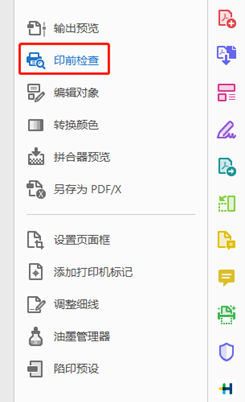
Figur 1 Udskrivningsundermenu
Klik derefter på det andet punkt 'Prepress Check' i menuen, og Prepress Check-dialogboksen vist i figur 2 vil dukke op.
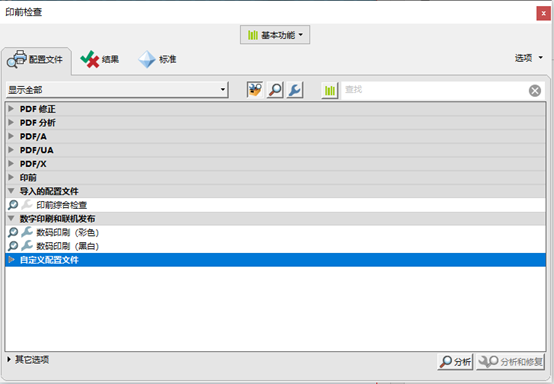
Figur 2 Prepress Check Dialog Box
Mange Acrobat forudindstillede kontrolelementer er allerede blevet integreret under fanen Profiler. Bleed check elementet, vi skal udføre, er ikke inkluderet, så vi skal oprette en profil. Klik på knappen 'Valgmuligheder' i øverste højre hjørne, og vælg 'Opret profil' i pop-menuen. Softwaren vil derefter vise dialogboksen Rediger profil som vist i figur 3.
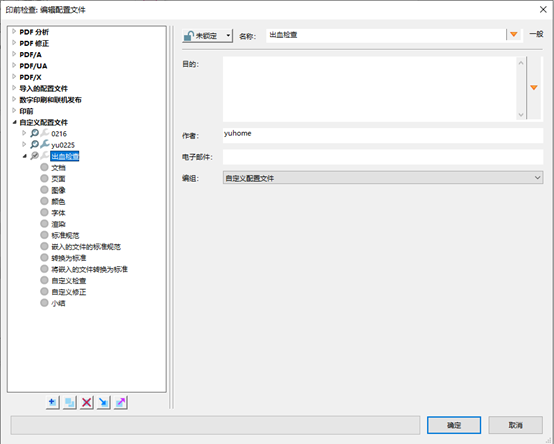
Figur 3 Dialogboksen Redigering af konfigurationsfil
Til fremtidig brug kan vi navngive denne konfigurationsfil 'Bleed Check'. Menuen til venstre viser flere inspektionspunkter såsom dokument, side, billede og farve. Vi kan konfigurere dem en efter en efter behov, men indholdet relateret til blødningstjek er ikke inkluderet. Du kan bruge tilpassede inspektioner til at indstille indholdet af udløbstjek. Klik på 'Brugerdefineret inspektion'-indstillingen, og inspektionsindholdet, der svarer til emnerne, vises til højre, som vist i figur 4. I højre side af dialogboksen er alle tilgængelige brugerdefinerede inspektionselementer opført, men det bløde kontrolindhold, vi har brug for, er ikke blandt dem. På dette tidspunkt skal du klikke på '+'-tegnet i cirklen nederst til venstre for at oprette et nyt inspektionselement.
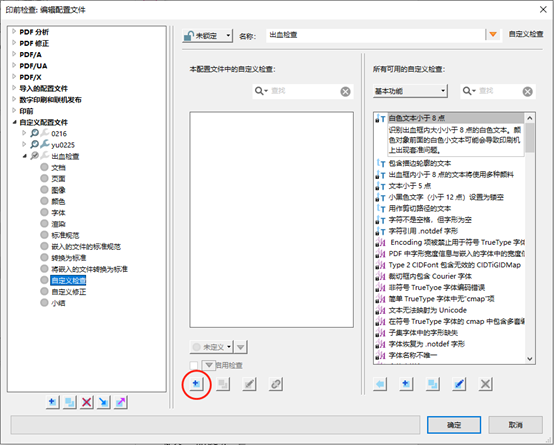
Figur 4 Custom Check Dialog Box
Generelt kræver efter-pressebehandling, at udløbet ikke må være mindre end 3 mm. Derfor kan vi navngive dette afkrydsningsemne "Blød mindre end 3 mm." Indtast derefter "bleed" direkte i egenskabspanelet til højre for hurtigt at finde alle afkrydsningspunkter relateret til bleed. Betydningen af, at udløbet ikke er mindre end 3 mm, er, at minimumsforskydningen af udløbsboksens afstand fra trimboksen i PDF-dokumentet ikke må være mindre end 3 mm. Så her skal vi vælge "Minimum forskydning af udløbsboks fra trimboks (mm)" i egenskabspanelet i figur 5 og tilføje det til nederste højre hjørne af dialogboksen, vælg derefter "Mindre end" i udløserknappen, indstil værdien til "3", og den tilladte fejlmargin kan indstilles efter behov, såsom "0,1".
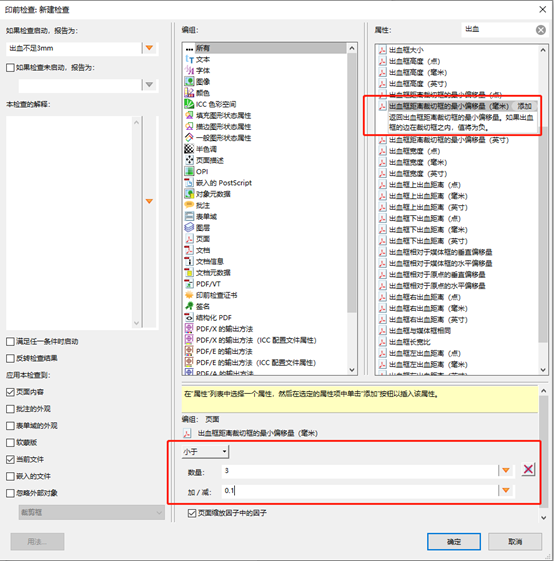
Figur 5 Dialogboks for udluftning mindre end 3 mm
Efter at have indstillet bleed check-profilen, vælger vi den brugerdefinerede "Bleed Check"-profil i prepress check-dialogboksen og klikker på knappen "Analyze" nederst til højre for direkte at finde ud af, hvilke sider af PDF-dokumentet der har en bleed-indstilling på mindre end 3 mm, som vist i figur 6.
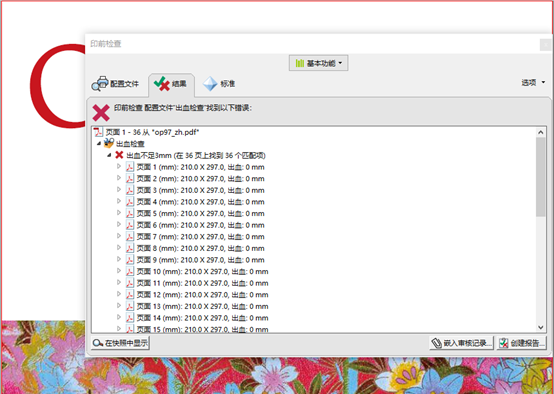
Figur 6 Resultater af inspektion for utilstrækkelig udluftning mindre end 3 mm
I praksis har vi fundet ud af, at nogle dokumenter kontrolleret ved hjælp af ovenstående metode ikke viser nogen problemer, men faktisk er udløbsindstillingerne for dokumenterne ikke korrekte. Dette skyldes, at nogle PDF-dokumenter ikke indeholder udløbs- og beskæringsbokse, som vist i figur 7.
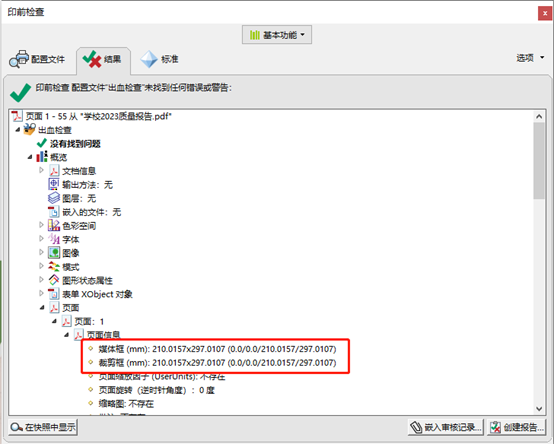
Figur 7 Dokumenter uden udløbsbokse
For disse dokumenter er vi nødt til at tilføje et element i "Bleed Check"-profilen for at kontrollere, om der eksisterer bleed-bokse, som vist i figur 8. På denne måde, selvom et dokument ikke har et bleed-bokssæt, kan det stadig kontrolleres direkte.
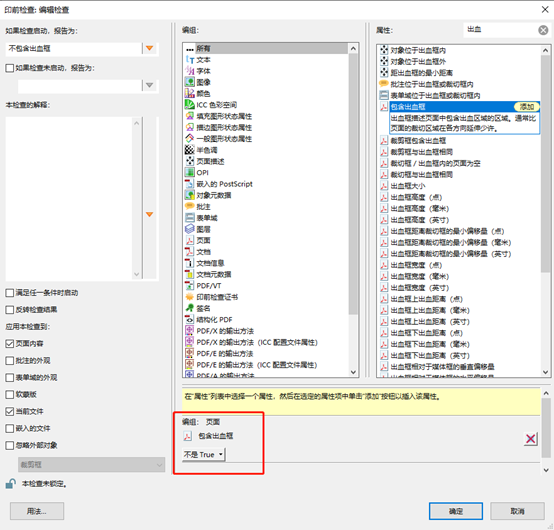
Figur 8 Inspektionsindstillinger uden udluftningsboks
Endelig er der én situation, som mange begyndere i prepress nemt laver en fejl med. Dokumentet indstiller udløbet korrekt, men teksten og billederne i dokumentet placeres kun i trimboksen. I et sådant dokument er afstanden mellem udløbsboksen og trimboksen korrekt, men der er ingen tekst eller billeder mellem udløbsboksen og trimboksen. Dette er stadig forkert for post-pressebehandling.
For sådanne dokumenter skal vi tilføje et element i profilen "Bleed Check" for at kontrollere, om der er tekst- eller billedobjekter uden for trimboksen, som vist i figur 9. På denne måde, hvis der er en forkert bleed-opsætning i dokumentet, kan det detekteres.
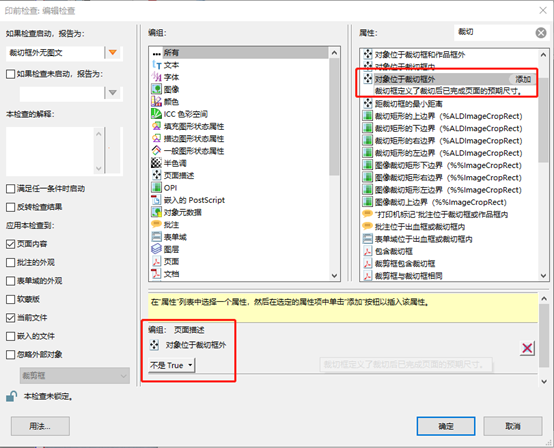
Figur 9 Prepress Check indstillinger for områder uden for trimboksen uden billeder eller tekst
Sammenfattende bør en relativt komplet bleed check-profil indeholde mindst de tre checks, der er nævnt ovenfor: kontrol af minimumsforskydningen mellem bleed-boksen og trim-boksen, kontrol for tilstedeværelsen af en bleed-boks og kontrol for eventuelle billed- eller tekstobjekter uden for trimboksen. Mange prepress-operatører fokuserer på den første kontrol og har en tendens til at overse den anden og tredje kontrol. Hvis et PDF-dokument med problemer i anden og tredje kontrol sendes direkte til output, kan det forårsage betydelige problemer under post-pressetrimning. Det er håbet, at alle kan gøre fuld brug af Acrobats prepress-kontrolværktøjer til at forbedre effektiviteten og nøjagtigheden af vores prepress-tjek.