

Disse to softwareapplikationer er gode; at konvertere mellem fire-farver og staffagefarver er ikke et problem!
Digitaltryk og traditionelt tryk supplerer hinanden. Den samme elektroniske fil skal være egnet til både traditionel print og digital print. Men for staffagefarver, på grund af forskelle i trykprocesser og udstyr, kræver traditionelle trykpresser elektroniske filer med dedikerede staffagefarveplader, og pladelayoutet bruges med staffagefarver til tryk. De fleste digitale farveprintere kan kun udskrive i fire farver; selv nogle avancerede-maskiner, der kan udskrive staffagefarver, har kun nogle få dedikerede blæk. Derfor skal elektroniske filer konvertere staffagefarver til fire-farver til udskrivningssimuleringen. Elektroniske filer, der indeholder staffagefarver, kræver derfor særlig håndtering, før de kan bruges med den tilsvarende trykmetode.
Nedenfor, for almindeligt anvendte elektroniske PDF-dokumenter til udskrivning, bruger forfatteren Acrobat DC og Enfocus PitStop-plugin'et til at give eksempler på, hvordan man nemt og hurtigt konverterer PDF-filer mellem fire-farver og staffagefarver uden de originale filer.
01 spotfarve til fire-farve (til digitaltryk)
Første situation: Den elektroniske fil har en separat staffagefarveplade, og farvepreviewet er korrekt, som vist i figur 1. Acrobat DC, Enfocus PitStop-plugin'et eller en RIP kan bruges til at konvertere staffagefarve til fire-farver. Som vist i figur 2 udføres Acrobat DC-konvertering ved at vælge "Print Production" → "Convert Colors" → "Ink Manager"; Figur 3 viser Enfocus PitStop plugin-konverteringen, udført ved at vælge "Globale ændringer" → "Standard" → "Farve" → "Konverter staffagefarver til CMYK."
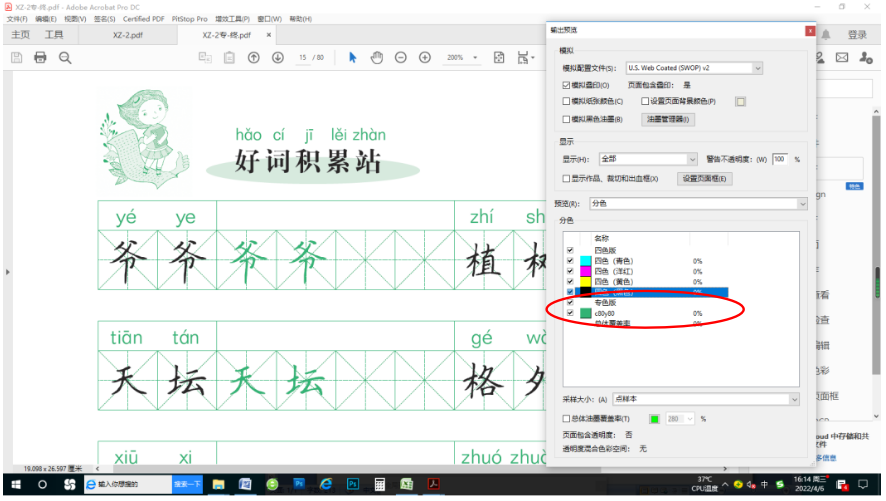
Figur 1 Den elektroniske fil har en separat staffagefarveplade
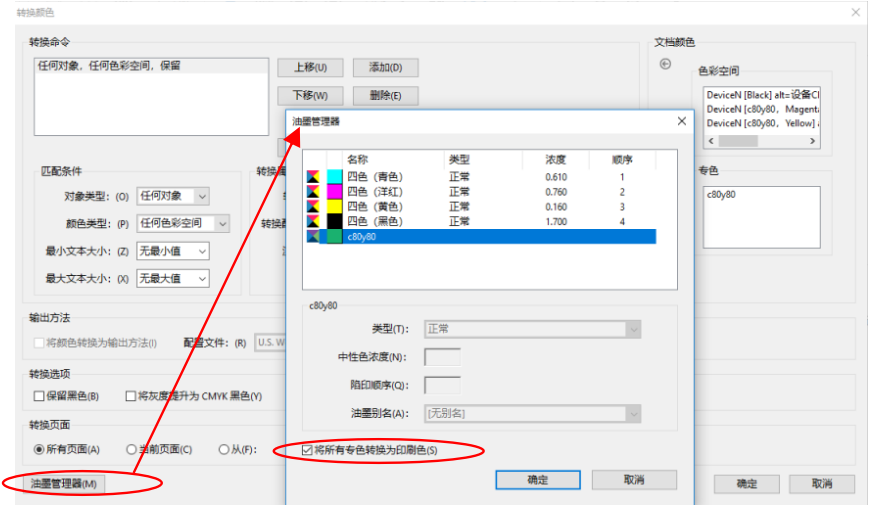
Figur 2 Acrobat DC-konvertering
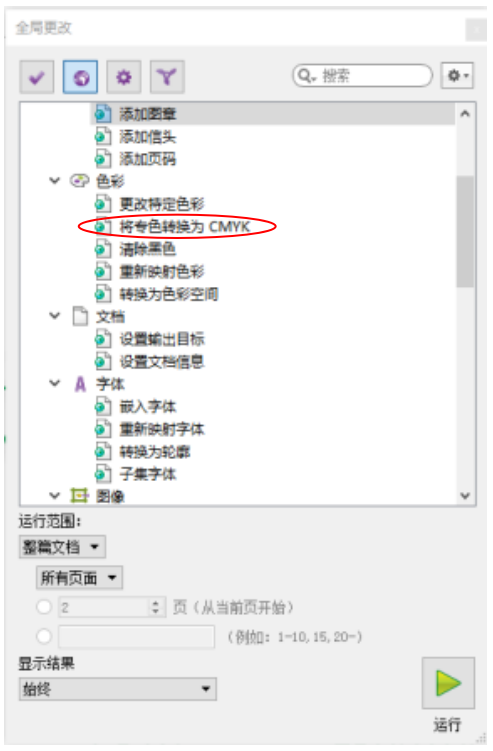
Figur 3 Enfocus PitStop Plugin Konvertering
Andet scenarie: Den elektroniske fil er lavet i to farver, nemlig ensfarvet sort. Dette er den almindelige metode, der anvendes i traditionel udskrivning til prepress-pålægning af staffagefarver, idet enkeltfarvepladen behandles som staffagefarvepladen til udlægning. På dette tidspunkt skal den ensfarvede plade konverteres til de nødvendige fire farver, mens den sorte plade forbliver uændret, som vist i figur 4.
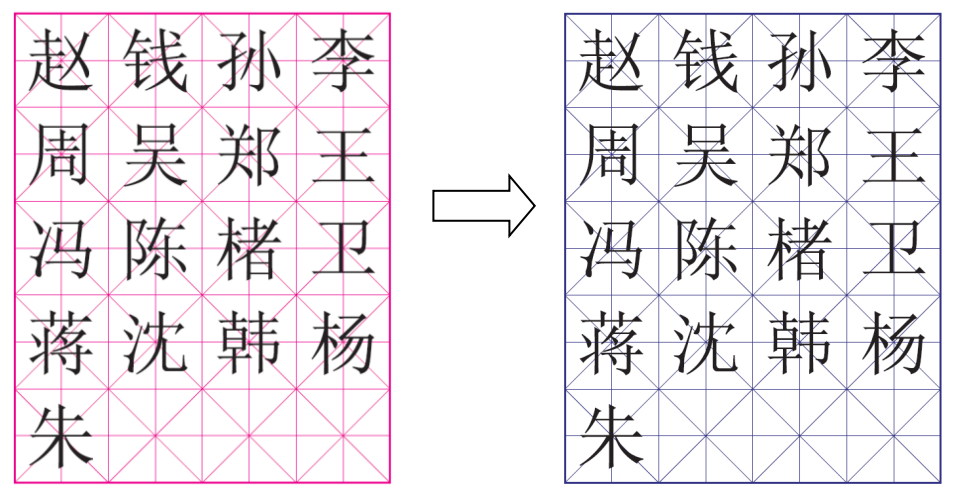
Figur 4 Konvertering af en monokrom version til fire farver, og holder den sorte plade uændret
(1) PDF-dokumentet indeholder kun tekst og grafik. For at ændre substratet fra M100 til C100 M100 Y15, mens den sorte tekst bevares uændret, ved at bruge Enfocus PitStop-pluginet som eksempel, skal du åbne plugin's "Global Change", vælge "Color" → "Change Specific Color", ændre farveværdien i "Remap" til den oprindelige farveværdi M100, og ændre den ønskede farveværdi i M100 til C1 Y15, og klik derefter på "Kør". Processen er vist i figur 5.
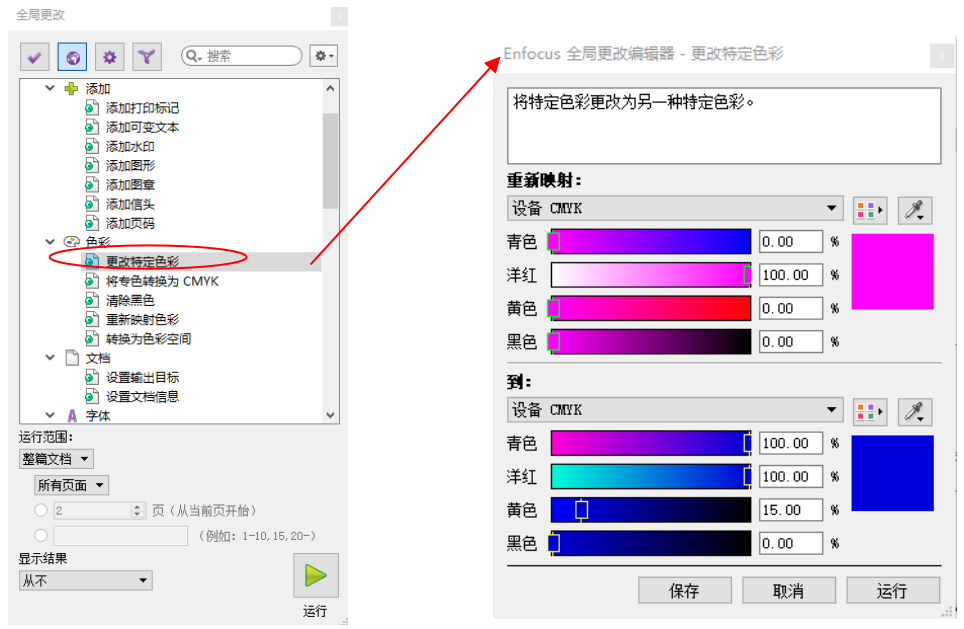
Figur 5 Enfocus PitStop Plugin Operation Process
(2) PDF-dokumenter indeholder tekst, grafik og billeder. Billeder kan ikke få deres farver ændret ved direkte at definere farveværdier; du skal først definere en monokrom kanal som en staffagefarve, derefter tildele farveværdier til staffagefarven og til sidst konvertere staffagefarven til CMYK. Hvis du vil konvertere en enkelt-kanal C-plade til en C50 M100 C50 staffagefarveplade, forbliver den sorte tekst uændret. Følgende er betjeningstrinene for Enfocus PitStop-plugin.
Trin 1: Åbn 'Global Changes' i Enfocus PitStop-plugin'et, klik på 'Remap Colors' under 'Colors' som vist i figur 6.
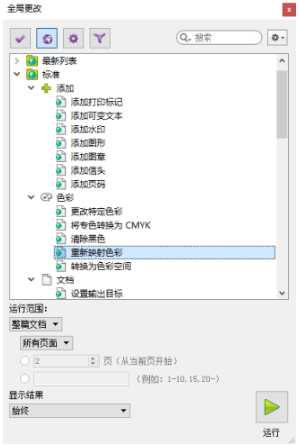
Figur 6 Trin 1-diagram
Trin to: Vælg 'Kanal' i Remap-panelet, vælg den tilsvarende monokrome 'Cyan', og vælg derefter i feltet 'a:' nedenfor den farveplet, der skal kortlægges, og klik på 'Vælg farve', som vist i figur 7.
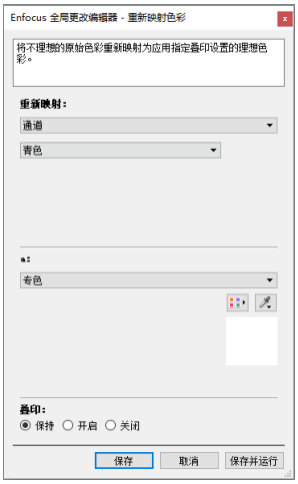
Figur 7 Trin to-diagram
Trin tre: I panelet 'Spotfarvevælger' kan du vælge staffagefarvebiblioteksfarver fra 'Standard'.
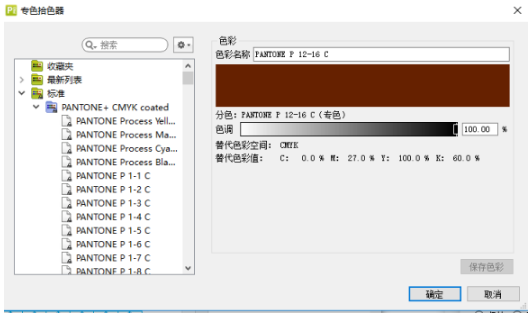
Figur 8 Trin tre diagram
Trin fire: Hvis det ikke er en standard staffagefarve fra farvebiblioteket, kan du også tilpasse farveværdien 'lokalt' ved at bruge muligheden 'Ny' på paletten til at definere den nødvendige staffagefarveværdi i CMYK.
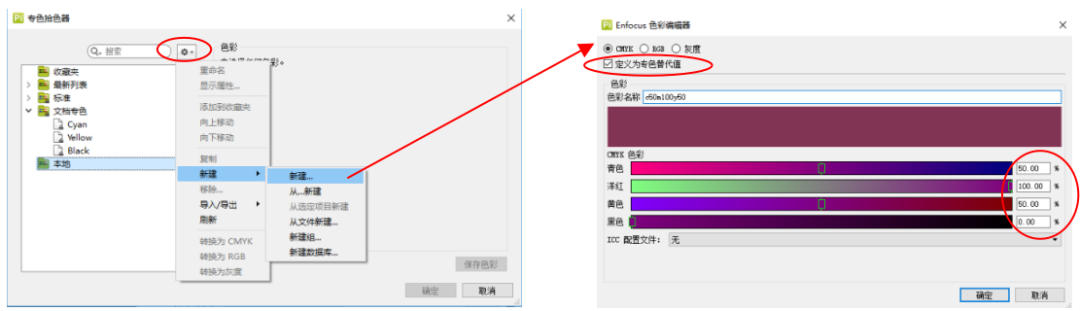
Figur 9 Trin fire diagram
Trin fem: Når det er bestemt, vender du tilbage til "Remap Colors"-panelet, og staffagefarven ændres til den ønskede farve.
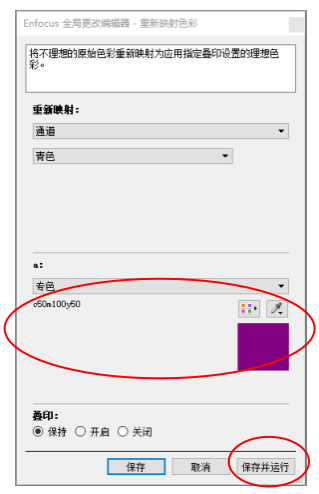
Figur 10 Trin Fem-diagram
Trin seks: Efter 'Save and Run' konverteres indholdet af kanal C til en staffagefarveversion, hvor C100 svarer til C50 M100 C50.
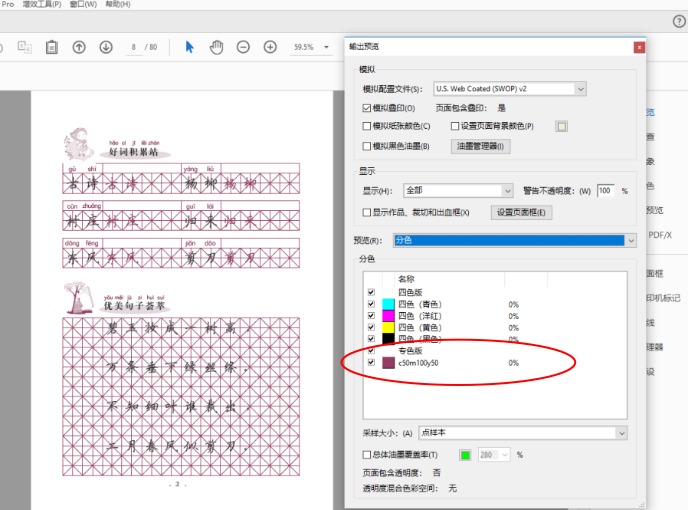
Figur 11 Trin 6 skematisk diagram
Trin 7: Brug derefter Acrobat DC, Enfocus PitStop-plugin'et eller RIP til at konvertere staffagefarven til de tilsvarende CMYK-værdier, som beskrevet ovenfor i 'den første situation'.
02 Konvertering af CMYK til staffagefarve (til traditionel udskrivning)
Nogle elektroniske filer opretter CMYK-værdier direkte for staffagefarver, uden en separat staffagefarveplade. Dette er praktisk til digital print, men kan ikke bruges til staffagefarveprint i traditionel print. Vi skal udtrække staffagefarven fra CMYK-pladerne og gøre den til en separat staffagefarveplade til prepress, for at opfylde kravene til traditionel trykning.
(1) Stoffarvepladen omfatter kun grafik eller tekst, ikke billeder. Som vist i figur 12 er den blålig-lilla baggrund staffagefarve, og de tre tegn 'Notebook' er staffagefarver.

Figur 12 Spotfarvepladen indeholder kun grafik eller tekst
Trin 1: Mål først farveværdierne for baggrunden og teksten. Åbn "PitStop Check" værktøjet → "Eyedropper", brug pipetten til at klikke på baggrunden og teksten, og mål farveværdierne separat: baggrundsfarveværdien er C85 M100, og tekstfarveværdien er C20 M50 Y100, som vist i figur 13.
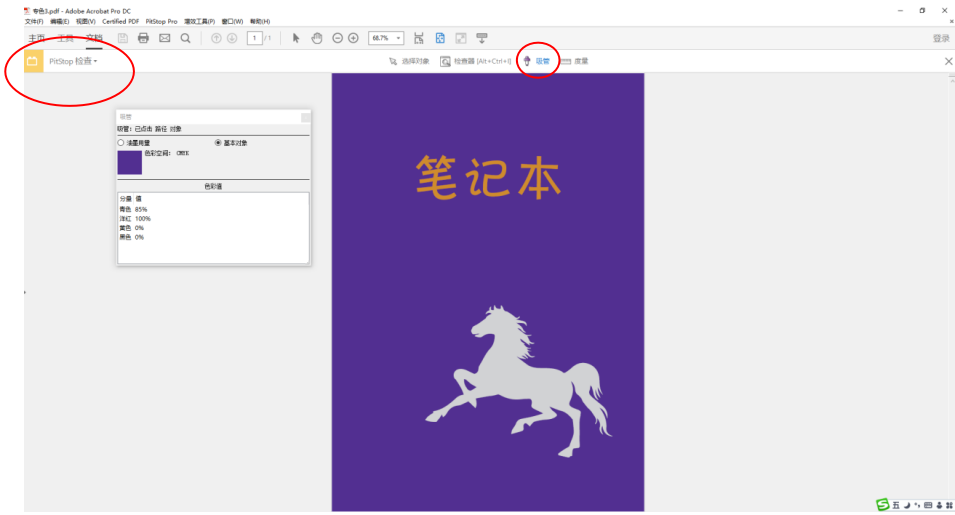
Figur 13 Trin 1-diagram
Trin to: Åbn PitStops 'Global Change' → 'Standard' → 'Color' → 'Change Specific Colors', dobbelt-klik for at få dialogboksen frem, som vist i figur 14.
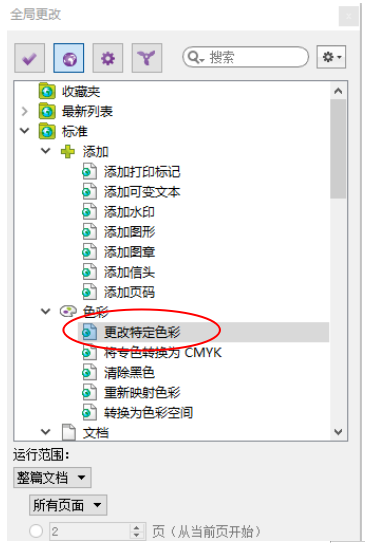
Figur 14 Trin to-diagram
Trin tre: Udfyld basisfarveværdien ved 'Remap', vælg først 'Library Color' ved 'To:', og klik derefter på pletfarvevælgeren til højre for at definere staffagefarven. Efter henholdsvis at have defineret og klikket på 'OK', ændres biblioteksfarven ved 'Remap' til staffagefarven med samme værdi. Efter 'Save and Run' bliver basisfarven til staffagefarveversionen, som vist i figur 15.
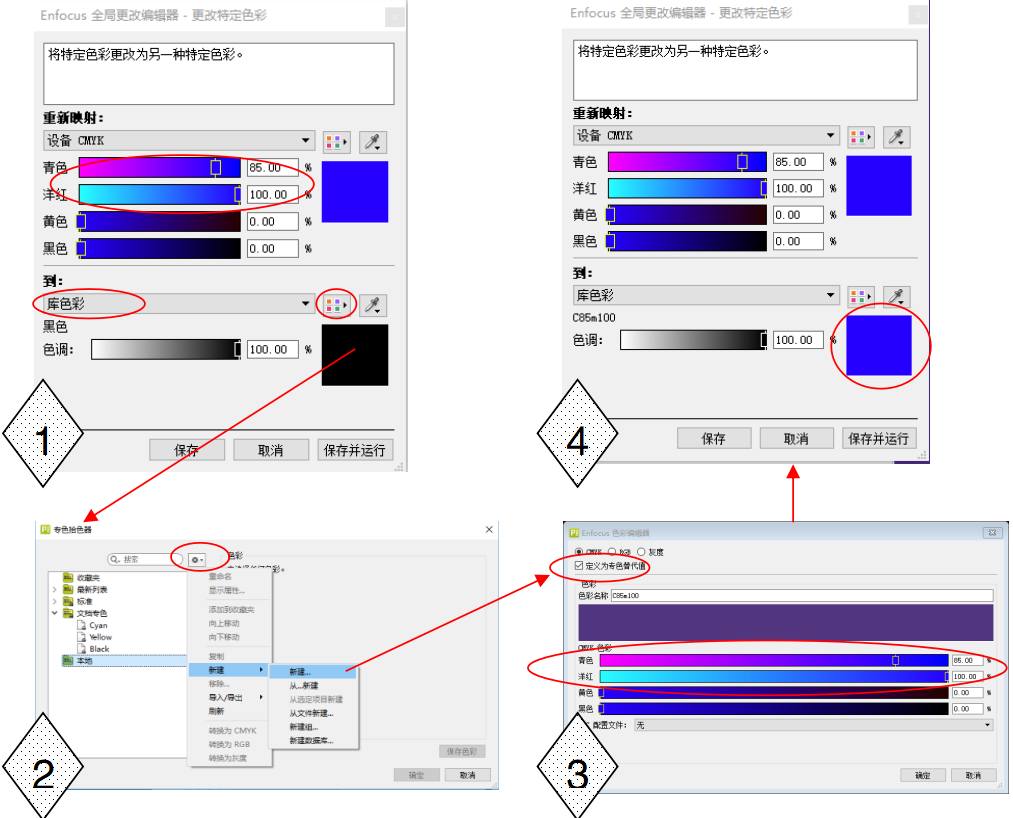
Figur 15 Trin tre diagram
Trin fire: staffagefarvepladen for teksten ændres på samme måde som i trin tre. Ved at bruge 'Output Preview' kan du se, at baggrunden og teksten bliver til to separate staffagefarveplader, som vist i figur 16.
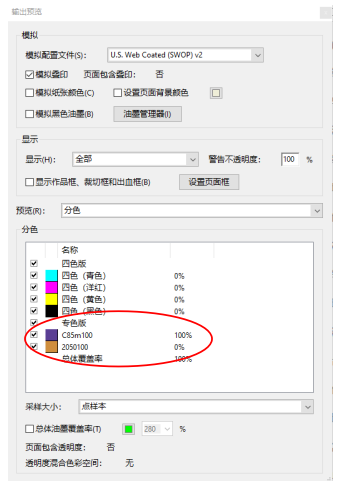
Figur 16 Trin fire diagram
(2) Den elektroniske fil, der skal konverteres til en staffagefarveplade, indeholder billeder. Som vist i figur 17 er det nødvendigt at konvertere en fire-farvet fil til 'Spot Black'. Den originale fil består af C-, Y- og K-plader, hvor de dybeste områder af C- og Y-pladerne er C50 Y90.
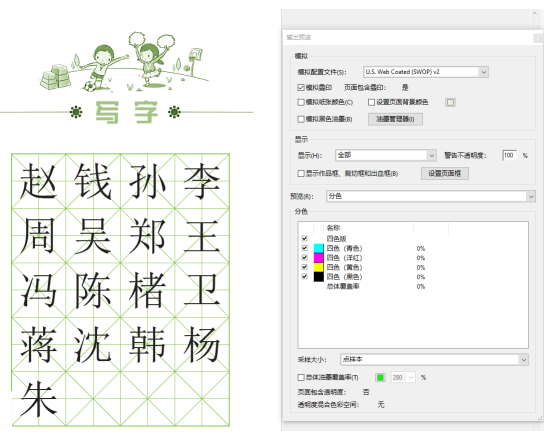
Figur 17 staffagefarveversion inkluderer billeder
Trin 1: Det er nødvendigt at ændre seriefarver såsom C50 Y90 til spotfarver. Åbn pitstop 'Global Change' → 'Standards' → 'Prepress' → 'Apply Color Curve', som vist i figur 18.
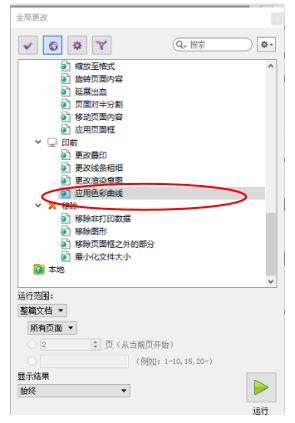
Figur 18 Trin 1-diagram
Trin to: Behold kun farven på én kanal, enten C eller Y, og skift den dybeste del af den bevarede kanals farve til fast. De andre farver i kanalen varierer proportionalt. (Fjern f.eks. farven fra C-kanalen og behold Y-kanalen.) Efter justering af kurven, 'Gem og kør'. Filen bliver til figur 19.
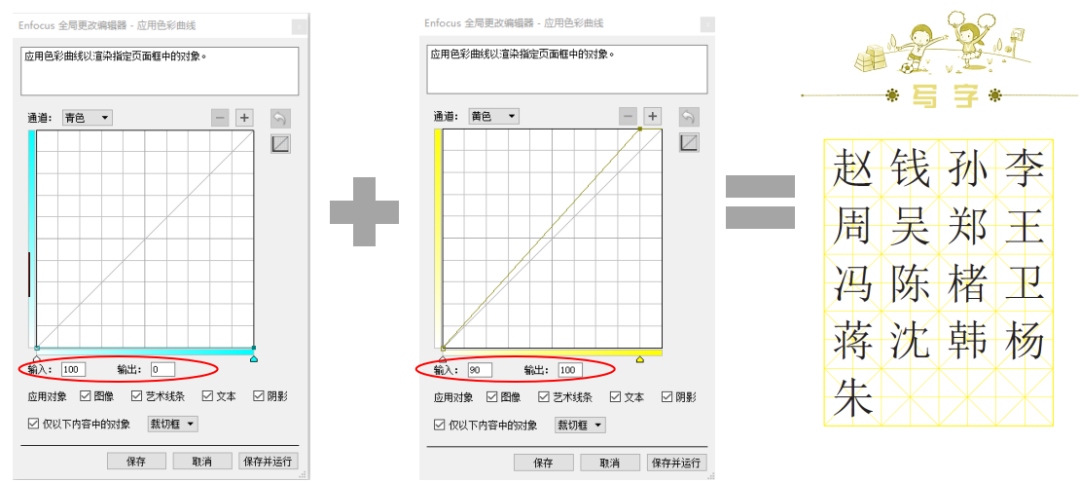
Figur 19 Trin to-diagram
Trin tre: Definer den bevarede enkeltkanal som en staffagefarveplade og tildel en farveværdi. Y-kanalen, der bevares fra trin to, er defineret som en staffagefarve og tildelt farveværdien C50Y90, og konverteres således til figur 20.
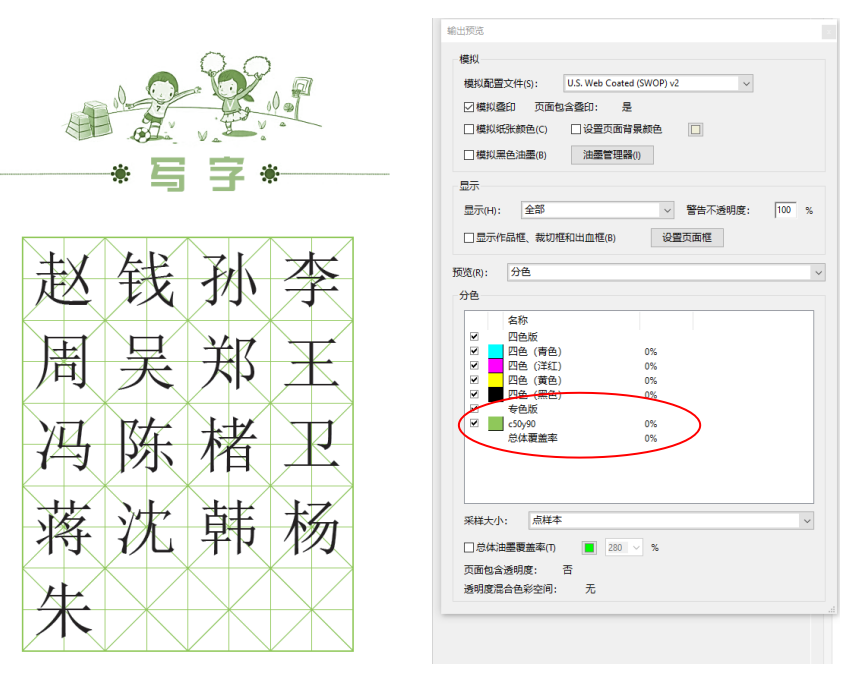
Figur 20 Trin tre-diagram