

Taler om tips fra CorelDRAW
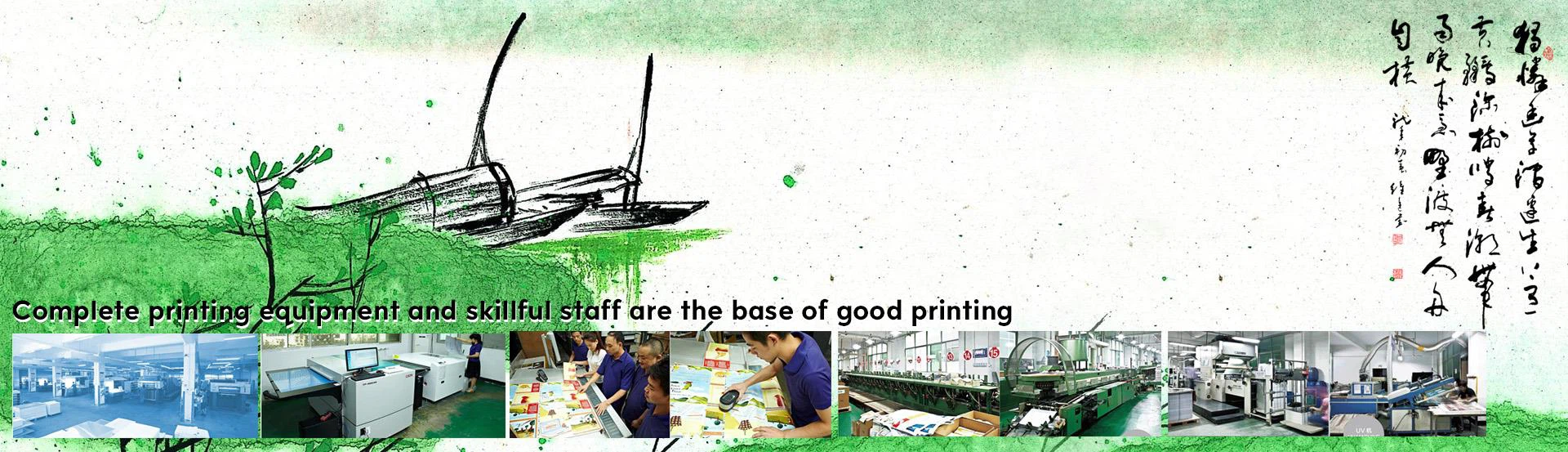
Vi er et stort trykkeri selskab i Shenzhen Kina. Vi tilbyder alle bogbøger, indbundet bogtrykning, bogtrykning af bogtryk, indbundet notesbog, tryksagerudskrivning, sadelstikning bogtrykning, hæfteudskrivning, emballagekasse, kalendere, alle former for PVC, produktbrosjyrer, noter, børnebog, klistermærker, alle typer af særlige papir farve trykning produkter, game cardand og så videre.
For mere information besøg venligst
http://www.joyful-printing.com. Kun ENG
http://www.joyful-printing.net
http://www.joyful-printing.org
email: 860681365@qq.com
1, for at sikre en jævn gradient
Når du opretter gradienter i CorelDRAW, er den bedste måde at få en glat mellemliggende form på at starte med et gradient kontrolobjekt, der bruger det samme antal noder og oprettes i samme tegningsrækkefølge (med uret eller mod uret) på. For at gøre dette skal du oprette et andet objekt ved at ændre kopien af det første objekt. Når det første objekt er valgt, skal du trykke på tasten + på det numeriske tastatur for at kopiere det. Sæt kopien til side, vælg værktøjsfunktionen, og start omorganiseringen af noderne. Hvis du skal tilføje flere noder her eller der for at lave et andet objekt (i CorelDRAW 8 kan du dobbeltklikke på kurven for at tilføje en node), tilføje den tilsvarende knude i det første objekt. Hvis formen har mange noder, kan en midlertidig markør som en cirkel placeres ved siden af knuden i det første objekt, og en anden identifikator er placeret ved siden af den tilsvarende knude i den anden objekt.
2, genveje til at kopiere farver og attributter
Den hurtigste måde at farve et enkelt individ på i en gruppe i CorelDRAW er at trække farven på skærmpaletten direkte på objektet. På samme måde skal genvejen til kopiering af en attribut til et enkelt individ i en gruppe holde musens højre knap nede, mens du trækker objektet, og objektets egenskaber kopieres til målobjektet. Når knappen slippes, vises en pop op-menu, hvor du kan vælge den attribut, du vil kopiere.
3, lav en palette af ensartede farver
Hvis du har lavet en illustration og vil lave en anden, skal farven svare til den første. Du kan bruge kommandoen New Palette From Document eller New Palette From Selection i CorelDRAW Tool menuen til at gribe, navngive og gemme tonen. Farveprøver. Brug derefter Palette-editoren (fundet i menuen Værktøj) til at sortere farverne i den rækkefølge, du kan lide. Endelig skal du vise den nye palette i en anden fil, vælge Vis, Farvepalette, Indsæt palette og vælge den navngivne palette.
4, tør ud den forkerte linje
Hvis du bruger det håndtegnede blyantværktøj i CorelDRAW, skal du ved et uheld trække eller tegne linjen, ikke skynd dig for at slette linjen, tryk blot på Shift-tasten og tør den derefter tilbage.
5, bevægende linjal
I CorelDRAW kan du rent faktisk flytte linjalen frit. Du kan flytte linjalen ved at holde Shift-tasten nede på linjalen og trække den med musen. Hvis du vil sætte linjalen tilbage på plads, skal du blot trykke på Shift-tasten på linjalen og hurtigt trykke på museknappen to gange, så den vender tilbage til positionen med det samme.
6, fremskynde udgangshastigheden
Hvis du bruger tegneprogrammet til at lave et manuskript, er det bedst at kontrollere siden, før du udskriver output. Hvis der er mange midlertidige objekter, der er gemt i området uden udskrivning, skal du slette dem! Da disse objekter stadig behandles, når de udskrives, bliver de ikke faktisk udskrevet.
7. Opret animerede GIF-filer med CorelDRAW
Faktisk kan CorelDRAW også bruges til at oprette animerede GIF-filer. Lagene i CorelDRAW kan bruges som rammer i animationen, og derefter output til Gif-filer en efter en (billederne på andre lag skal lukkes først). Brug derefter funktionen Photo-PaintMovie, udfør først "Creat from Document" for at lave den første GIF-fil i Movie, og fortsæt derefter med at indsætte den konverterede Gif-fil i "Indsæt fra fil" en efter en, vælg "Gem som ... "Formatet af den animerede Gif, angiv tid og position for forsinkelsen i dialogboksen, så det er helt klart.
8, samtidig rotation og zoom
Hvis du holder Shift-tasten nede, mens du trækker objektets roterende håndtag i CorelDRAW, kan du rotere og zoome objektet på samme tid; Hvis du holder Alt-tasten nede, kan du rotere og deformere det vippede objekt på samme tid.
9, grafisk kablet, rotet kort
Denne situation forekommer ofte på en eller flere farveplader af et bestemt billede. Hovedårsagen er, at grafikken roteres i CorelDRAW 11-software eller skal passere gennem bunden af grafikken (TIF-format med en kanal). Løsningen er at vælge "konverter til bitmap" under bitmapmenuen, den problematisk kort Konverteret til et nyt DPI (typisk 350DPI) gennemsigtigt baggrundsbillede, vil denne operation genprøve pixelerne.
10, der er pockmarks på grafen
Denne situation er almindelig på en eller to farveplader. Den væsentligste årsag kan være, at billedet utilsigtet tilføjer noget støj, når der scannes eller behandles et billede. Løsningen er at konvertere grafen til en bitmap, som kan udføres en gang ad gangen, eller overføres til CorelDRAW11 for output.
11, bunden er uklar
Denne situation er almindelig for grafik, der skal falme, det vil sige, at grafikken, der er falmet ud, ikke falmer ved udgangen. Hovedårsagen er, at skaberen har deformeret billedet i CorelDRAW, det vil sige længden og bredden af DPI'en er ikke Det samme er sandt, løsningen er den samme som ovenfor.
12, tør ud de forkerte linjer
Hvis du bruger det håndtegnede blyantværktøj i CorelDRAW, skal du ved et uheld trække eller tegne linjen, ikke skynd dig for at slette linjen, tryk blot på Shift-tasten og tør den derefter tilbage.
13, klik hurtigt på objektet
Ved tegning af grafik med CorelXARA, hvis objekter overlapper mere og mere, er det sværere at vælge objekterne nedenfor, medmindre objekterne fjernes. Faktisk kan du bruge Alt eller Option-tasten plus musen til at vælge objektet nedenfor.
14, hvordan man bruger konvolutten til at forme objektet
1. Formålet med udvælgelsen. 2. Klik på "Effects" og "Buffing". 3. Klik på "Tilføj konvolut" for at placere en grundlæggende rektangulær konvolut, der skal vedhæfte det valgte objekt. Formværktøjet er valgt, og en grænse med en node vises rundt om objektet. 4. Vælg den ønskede redigeringsmetode ved at klikke på den relevante knap (under knappen "Opret kilde"). 5. Vælg et håndtag og træk hende i den retning brugeren ønsker. 6. Træk de andre kontakter, indtil konvolutten når den ønskede formular af brugeren. Hvis du ikke kan få de ønskede resultater i den aktuelle redigeringstilstand, kan brugeren "nulstille konvolutten" og vælge en anden metode. Brugeren kan også vælge en anden "kortlægningsmetode" fra listefeltet under redigeringstilstandsknappen. 7. Klik på "Anvend". Objektet er monteret i konvolutten.
15, hvordan man vælger forskellige muligheder for en konvolut
1. Klik på "Effects" og "Buffing". 2. Vælgerbrugeren ønsker at redigere basiskuvertens objekt. 3. Den mulighed, som vælgerbrugeren vil bruge. 4. Klik på Anvend.
16, hvordan man bruger konverteringsstregkoden som et ikon
1. Stregkodeobjektet, som vælgerbrugeren skal åbne. 2. Klik på "Rediger", "COREL Bar Object". 3. Klik på Konverter fra flyveværktøjslinjen. 4. Klik på "Vis som ikon" for at konvertere linjen.
17, hvordan man ændrer ikonvisningen af stregkoden
1. Stregkodeobjektet, som vælgerbrugeren skal åbne. 2. Klik på "Rediger", "COREL Bar Object". 3. Klik på Konverter fra flyveværktøjslinjen. 4. Bekræft "Vis som ikon" og klik på "Skift ikon". 5. Gennemse for at vælge et nyt ikon fra forhåndsvisningsområdet for at vælge et ikon eller en fil med suffixet ICQ eller EXE.